
Googleビジネスプロフィール(旧Googleマイビジネス)の住所を変更する方法と注意点

Googleマイビジネス(※)に登録している飲食店が移転した場合、登録している住所を変更しなければいけません。店舗情報の住所を古いままにしておくと、お客様は古い店舗所在地に行ってしまうためです。 店舗側が住所を変更していなかったために、お客様に多大な迷惑をかけてしまうのです。 そこで、Googleマイビジネス(※)の住所を変更する方法、操作手順と変更の際の注意点について解説していきます。
Googleマイビジネス(※) 住所変更の操作手順
ここでは、住所変更の操作手順と、入力の注意点について解説していきます。 住所変更の処理は、パソコンとGoogleマイビジネス(※)アプリ(Android、IOS)から操作が可能です。各々の操作手順は、以下のとおりです。 ■操作手順(パソコン) 1.Googleマイビジネス(※)にログインします。 複数のビジネス情報がある場合は、管理するビジネス情報を開きます。 3.メニューのをクリックします。 4.住所アイコンをクリックすると、下記の画面に推移します。
5.住所を入力し、 をクリックします。 6.入力した住所が見つからない場合、ウィンドウの右側の地図上に 赤い ボタンが表示されます。 次に、 をクリックします。 7.ビジネス拠点が赤いピンで指定された地図が表示されます。 このピンをクリックしてドラッグし、拠点の中心にドロップします。 商店街にお店がある場合、商店街の中にある自分のお店の中心にピンをドロップします。 ズームイン、ズームアウトするには、画面の右上にある拡大アイコンと縮小アイコンを使用します。 8.拠点の中心にドロップしたら、 をクリックします。 ■操作手順(Android) 1.Androidスマートフォンまたは、タブレットでGoogleマイビジネス(※)アプリを開きます。 複数のビジネス情報がある場合は、管理するビジネス情報を開きます。 2.下部の をタップします。 3.住所アイコンをクリックすると、下記の画面に推移します。
4.住所情報を入力します。 5.地図上で場所を選択する場合は、地図上でビジネス拠点にピンをドラッグしてください。 6. をタップします。 ■操作手順(IOS) 1.iPhoneまたは、iPadでGoogleマイビジネス(※)アプリを開きます。 複数のビジネス情報がある場合は、管理するビジネス情報を開きます。 2.下部の をタップします。 3.右下の編集アイコンをタップします。 4.住所アイコンをタップします。 5.住所情報を入力します。 6.地図上で場所を選択する場合は、地図上でビジネス拠点にピンをドラッグしてください。 7. をタップします。 参照元:Googleマイビジネス(※)ヘルプ「ビジネスの住所を追加、編集する」 https://support.google.com/business/answer/2853879?hl=ja&ref_topic=4854128
住所変更 入力の注意点とガイドライン
Googleマイビジネス(※)の住所の登録、変更に関して、Googleは入力情報のガイドラインを設けています。 このガイドラインに遵守した住所情報を設定しないと、正しくGoogleマイビジネス(※)に反映しないケースがあります。 ガイドラインにおいて、特に確認したいのが下記のポイントです。 ・完全かつ正確な住所を入力する。 ・部屋番号、階数、建物の番号などを含める。 ・正式な住所に含まれる情報のみを含め、実際の住所以外の情報は含めない。 ・非店舗型ビジネスにおいて、営業時間中に従業員が常駐していない場合は登録できない。 ・郵送先住所を借りており、その住所では実際にサービスを提供していない場合は登録できない。 参照元:Googleマイビジネス(※)ヘルプ「Google に掲載するローカル ビジネス情報のガイドライン」 https://support.google.com/business/answer/3038177?hl=ja
住所変更、移転後の注意点
ここからは、Googleマイビジネス(※)の住所情報を変更した際に、注意しなければいけないポイントについて解説していきます。 実際に、店舗の移転や住所変更を予定している店舗オーナーは、ぜひ参考にしてください。
変更内容は即時に反映されない
Googleマイビジネス(※)で住所情報を変更しても、直ぐに反映される訳ではありません。変更された内容がガイドラインに従っているかが、Googleによって審査されるためです。 変更後の住所の箇所に、審査の状況が表示されますので、ステータスを確認できます。
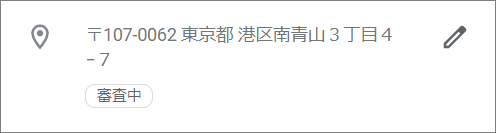
なお、「審査には最大で48時間かかる」とGoogleは公表しています。 そのため、移転などで住所情報を変更する場合は、この審査までにかかる時間を十分に考慮しなければいけません。 参照元:Googleマイビジネス(※)ヘルプ「編集内容の反映」 https://support.google.com/business/answer/3038311?hl=ja&ref_topic=4854128
新しいアカウントは作成しない
店舗を移転する際に、移転先で新しいGoogleマイビジネス(※)のアカウントを作成し、登録してしまうオーナーは多いです。 しかし、店舗情報が二重に登録される可能性が高いため避けましょう。既存のアカウントから住所変更を実施すれば問題ありません。 なお、新しいアカウントを作成してしまった場合は、下記のページより削減を申請することができます。 Googleマイビジネス(※)ヘルプ「お問い合わせ」 https://support.google.com/business/gethelp?visit_id=637623554586513622-976001908&rd=2
新しい店舗の写真をアップ
店舗の移転が終わったら、Googleマイビジネス(※)にある店舗情報を見直しましょう。常にアップデートされていることが、ユーザーにとっては一番です。 たとえば、移転先での店舗の外観の写真をアップしておけば、過去に来店したお客様は見つけやすくなるでしょう。
少人数経営の店舗では集客アップは困難

Googleマイビジネス(※)を運用して集客の効果を高めるには、数多くの作業や業務が必要になります。数名の店舗スタッフで営業する飲食店にとっては、ハードルが高いでしょう。 そのような飲食店にお勧めするのが、Googleマイビジネス(※)の運用をアウトソースする方法です。MEO対策のプロフェッショナルに代行してもらえば、人的リソースは心配する必要にはありません。 弊社の「Googleマイビジネス(※)運用サービス」は、お客様に変わって全運用を代行するサービスです。豊富な経験と実績ともとに、集客や売上アップに貢献します。 「Googleマイビジネス(※)運用サービス」は、以下のページよりご確認ください。 →『Googleマイビジネス(※)運用サービス』をチェック
住所変更できない場合の対処法
Googleマイビジネス(※)で住所を変更したにもかかわらず、検索結果に出てくる店舗住所が変わっていないケースがあります。 そこで、住所変更できない場合の対処法について解説していきます。
住所入力のガイドラインを確認
最初に、上記でも説明した住所入力のガイドラインを再度、確認しましょう。 たとえば、住所は省略せず、下記のように「丁目」まで正確に入力します。 正)港区南青山3丁目4−7 誤)港区南青山3−4−7 また、「文字の半角・全角」「余計な空白スペースが入っていないか」などもチェックしましょう。
他のWeb媒体と住所を統一させる
Googleマイビジネス(※)の住所が適切に変更されない場合は、他のWeb媒体に記載されている住所情報を確認しましょう。 他のWeb媒体とは、公式ホームページやFacebookページ(ビジネスアカウント)などのWebサイトやSNSです。 たとえば、公式ホームページの店舗情報が古い住所のままだったとします。このとき、Google側が「古い住所」が正しい住所だと判断して、Googleマイビジネス(※)の住所を訂正する可能性があるのです。 これは、Googleは店舗オーナーの申請がなくても、正しいと判断した情報に編集できるためです。 そのため、公式ホームページやFacebookページなどの情報も、正しく更新されているかを必ず確認しましょう。 なお、店舗情報が勝手に編集されてしまう現象と、その対処法については、以下の記事で詳細を解説しております。 関連記事「Googleマイビジネス(※)が勝手に登録・編集される?正しい対処法を解説」 https://effectual.co.jp/location-connect/googlemybusiness/edit/
運用知識や経験の不足をカバーするには
Googleマイビジネス(※)は、MEO対策に非常に優れたツールです。登録した店舗情報は、Google検索やGoogleマップの検索結果に表示されるため、高い集客効果が期待できます。 しかし、検索結果に表示される、または上位に表示されなければ、店舗情報が検索ユーザーの目に触れることはありません。つまり、集客アップは見込めないのです。 Googleマイビジネス(※)は、誰でも無料で利用できるツールですが、簡単に成果は現れません。検索結果の上位に表示されるためには、最低限のMEO対策やWebマーケティングの知識や経験が必要になるためです。 しかし、専属の広報担当がいないような飲食店では、MEOやWebマーケティングの知識を持ったスタッフは勤務していないのが当然でしょう。 そのような飲食店にお勧めするのが、Googleマイビジネス(※)の運用をアウトソースする方法です。MEO対策の専門業者にアウトソースすれば、知識や経験不足をカバーしながら、高い成果を期待できるためです。 弊社の「Googleマイビジネス(※)運用サービス」では、既に多くの飲食店での実績が出ている質の高い運用代行サービスです。具体的な実績も公開しておりますので、以下のページよりサービスの詳細をご確認ください。 →『Googleマイビジネス(※)運用サービス』をチェック ※「Googleマイビジネス」は、2021年11月に「Googleビジネスプロフィール」に名称変更しました。
あなたは店舗ビジネスに関してこんなお悩みがありませんか?
- ・新規集客に苦戦している。
- ・何度もリピートしてくれる店舗ファンを増やしたい。
- ・SNSやGoogleマップの情報発信に時間や労力がかかる。
そんな方は弊社の「Location Connect」というサービスについてぜひ知っていただきたいと思います。 「Location Connect」はGoogleマップやSNSの運用を円滑にするための店舗事業者向け複合型クラウドサービスです。 MEO対策やレビュー管理、口コミ獲得の仕組み化、工数削減など、目的やニーズに合わせて、最小の投資で必要なサービスを選択できます。 少しでもご興味がある方は、まずは資料だけでもご覧ください。
資料請求は下記フォームよりお願いいたします。
資料請求フォーム