
【2024年最新】GoogleMAPの星が消えないときの対処法、削除方法と操作手順

Googlemapには、お気に入りの飲食店などに星のマークを付けられる機能があります。Googlemapを開いたときに、ひと目で飲食店の位置が分かるので非常に便利です。 この星マークの機能を使って、お気に入りに入れたり外したりすることで、自分だけのGooglemapを利用できるようなイメージです。しかし、この星がうまく消せないことがあるのをご存知でしょうか。 そこで、ここではGooglemapの星が消えないときの対処法や正しい使い方などについて解説していきます。
Googlemapの星とは?
最初に、Googlemapの星のマークを付ける機能について説明していきます。Googlemapを開くと、コンビニや飲食店などが表示されます。 このとき、その業種のアイコンがピンのように刺さっていますよね。このピンのアイコンを星に変更できるのです。 この星のマークは保存されるため、再度Googlemapを立ち上げたときも、星マークが表示されるようになっています。そのため、自分のお気に入りの飲食店などの位置関係が、Googlemap上でひと目で確認できるのです。 たとえば、過去に行って美味しかった飲食店や、新規オープンして行ってみたいお店などに目印を付けておくようなイメージです。
Googlemapの星の付け方
Googlemapで星マークの機能を利用するには、GoogleのアカウントでGooglemapにログインする必要があります。 自分がGooglemapに付けた星マークは、自分のアカウントでログインしたときのみ表示されます。つまり、他人がGooglemapを開いても、自分が付けた星は表示されません。 具体的な星の付け方について、パソコンとスマートフォンのアプリ(Android、IOS)の操作方法を紹介します。 ■パソコンの操作手順 1. Google マップを開き、Google アカウントにログインしていることを確認します。 2. お店、場所、緯度と経度の座標などをクリックするか検索します。 3. をクリック 次の操作 リストを選択します。 ■アプリ(Android)の操作手順 1. Android スマートフォンまたはタブレットで、Googleマップアプリを開きます。 2. 場所を検索するか、地図上でマーカーをタップする、または場所を押し続けます。 3. 場所の名前か住所をタップします。 4. をタップして、リストを選択します。 ■アプリ(IOS)の操作手順 1.iPhone または iPad でGoogleマップアプリを開きます。 2.場所を検索するか、地図上で場所を押し続けます。 3.下に表示される名前、または住所をタップします。 4.ををタップして、リストを選択します。
星マークの付け過ぎに注意
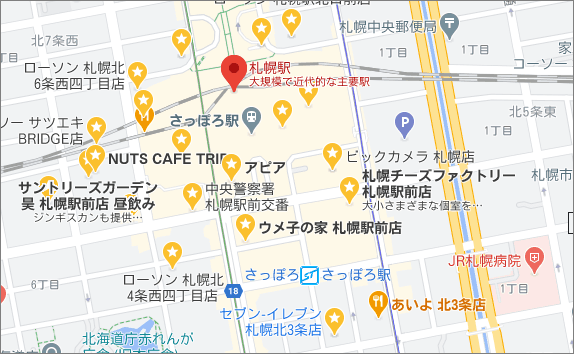
お気に入りの飲食店などに目印を付けられる便利な機能ですが、星マークの付け過ぎには注意が必要です。下記の画像のように、星マークだらけで地図が見づらくなってしまうためです。
星マークを付ける店舗を減らしたり、すでに閉店している店舗の星マークを外したりして、件数を減らすようにしましょう。星マークの削除手順は、以下のとおりです。 ■パソコンの操作手順 1. 星マークを付けた場所の情報を表示させます。 2. 星マークを付けている場合は「保存済み」の箇所が黄色くなっているので、クリックしてリストを表示させます。 3. リストから「スター付き」を選択(クリック)することで、星マークを外すことができます。 ■アプリ(Android)の操作手順 1. 星マークを付けた場所の情報を表示させます。 2. 星マークを付けている場合は「保存済み」の箇所が黄色くなっているので、クリックしてリストを表示させます。 3. リストの「スター付き」の箇所にチェックマークが付いているので、このチェックマークを選択(クリック)することで、星マークを外すことができます。 ■アプリ(IOS)の操作手順 1.をタップします。 2.削除する場所のリストを見つけて、その他をタップ、 をタップします。 3.削除したい場所の隣の削除ボタンをタップします。 4. をタップします。
Googlemapの星が消えないときの対処法
Googlemapの星マークの操作手順を紹介しましたが、この操作を実施しても星マークが消えないケースがあります。 「パソコンとアプリで上手く同期できていない」などの様々な原因がありますが、ここではGooglemapの星マークが消えないときの対処法を解説していきます。
Googlemapマイプレイスから星を削除する
最初に、Googlemapのメニュー「マイプレイス」から星マークを削除する方法です。マイプレイスは上記でも説明したとおり、お気に入りを一覧で表示できる機能です。 ■パソコンの操作手順 1.Google マップを開きます。 2.左上のメニューにある から をクリックします。 3.削除する場所を含むリストを見つけて、その他オプションをクリックします。 4. をクリックします。
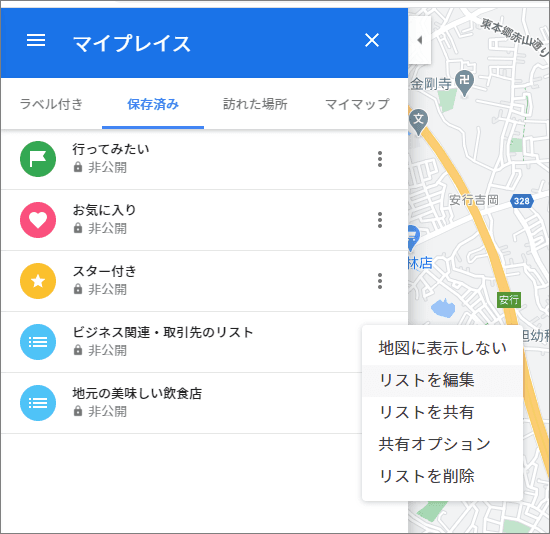
5.削除したい場所の横にある削除ボタンをクリックします。
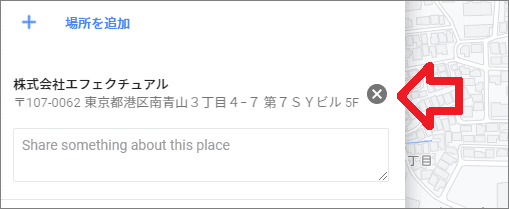
上記の操作で星マークの削除が可能です。念のため操作後に、星マークが消えているか確認すると良いでしょう。
Googlemapアプリから星を削除する
パソコンでGooglemapの星を削除する操作を実施しても、アプリで表示されしまうケースがあります。パソコンとアプリの同期が上手く出来ていない可能性が考えられます。 その場合は、Googlemapアプリの「マイプレイス」からも星マークを削除してみましょう。 ■アプリ(Android)の操作手順 1.Android スマートフォンまたはタブレットで、Googleマップのアプリを開きます。 2. をタップします。 3.下にスクロールして を表示します。 4.削除したい場所のリストの隣の、その他オプションをタップします。 5. をタップして、削除したい場所の削除ボタンをタップします。
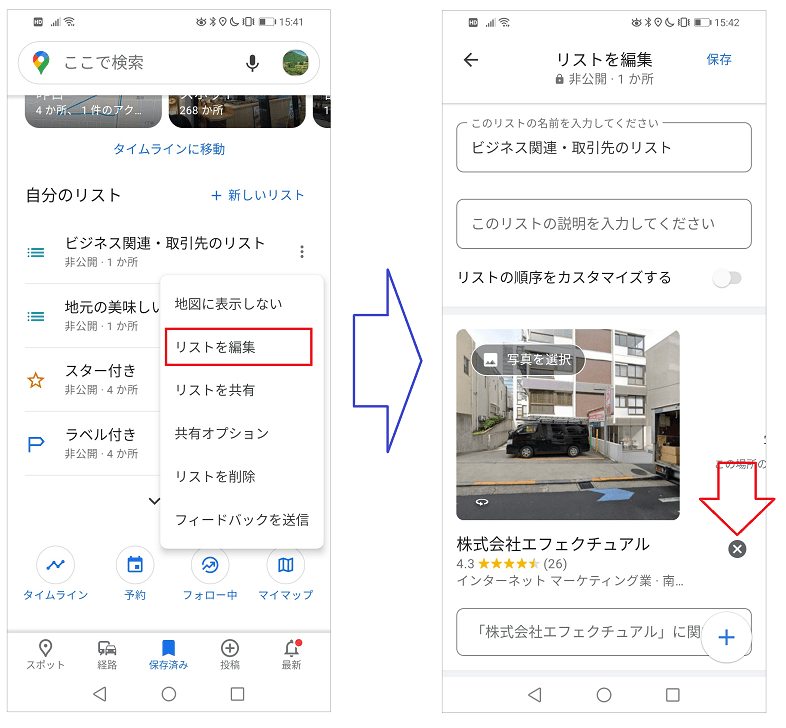
6. をタップします。 ■アプリ(IOS)の操作手順 1.IOSスマートフォンまたはタブレットでGoogle マップアプリを開きます。 2.をタップします。 3.削除する場所のリストを見つけて、その他をタップ、 をタップします。 4.削除したい場所の隣の削除ボタンをタップします。 5. をタップします。
星マークを非表示にする
また、Googlemapでは、全ての星マークをマップ上に非表示にすることも可能です。星マークを削除するのではなく、非表示に設定する方法ですので、星マークの設定自体は保存されています。 ■パソコンの操作手順 1.メニューの を開き、 をクリックします。 2.共有するリストの横にある、その他オプション をクリックします。 3. をクリックします。 ■アプリ(Android)の操作手順 1.Android スマートフォンまたはタブレットで、Googleマップのアプリを開きます。 2. をタップします。 3.下にスクロールして を表示します。 4.共有するリストの横にある、その他オプションをタップします。 5.をクリックします。 ■アプリ(IOS)の操作手順 1.iPhoneまたはiPadでGoogleマップアプリを開きます。 2.ををタップします。 3.下にスクロールしてを表示します。 4.共有するリストの横にある、その他をタップして、を選択します。 5.をクリックします。
キャッシュをクリアする
Googlemapの星を削除する操作を実施しても消えない場合、ブラウザーのキャッシュに保存されていて星が消えないケースもあります。そのため、正常に星マークを削除できない場合は、キャッシュのクリアを実施しましょう。 ■パソコンのブラウザー(Chrome)の操作手順 1.パソコンで Chrome を開きます。 2.画面右上のその他オプションをクリックします。 3. のリストにある をクリックします。 4.削除したい期間を選択します。すべて削除するには、 を選択します。 5. と の横にあるチェックボックスをオンにします。 6. をクリックします。 ■アプリ(Android)の操作手順 1. を開きます。 2. または をタップします(端末によって表記が異なる場合があります)。 3. を選択します。 4. をタップします。 5. をタップします。 ■アプリ(IOS)の操作手順 1.プロフィール写真またはイニシャルをタップ、次にの順にタップします。 2. を選択します。 3.をタップします。 4.をタップします。
口コミを増加させて来店数アップも可能
Googlemapに表示される店舗情報に対して口コミを投稿することが可能です。 店舗オーナーは、お客様が投稿した口コミに対してGoogleマイビジネス(※)から返信できます。 そして、このGoogleマイビジネス(※)の口コミは、件数が多いほど検索結果の上位に表示されやすくなります。 上位に表示されやすくなるほど、検索したユーザーはクリックする確率が高まるため、店舗への集客に繋がるのです。 しかし、この口コミ数を増やす方法は非常にシンプルなのですが、方法を知らない店舗オーナーがほとんどです。 以下の記事にて、口コミを改善・促進するテクニックを紹介しているので、ぜひご覧ください。
Googlemapの星の削除をGoogleに申請する
ここまで説明してきた操作を実施しても星マークが消えない場合は、何らかの不具合が発生している可能性が考えられます。このような場合は、Googleに削除を申請しましょう。 ■パソコンの操作手順 1.Google マップを開き、ログインしていることを確認します。 2.左上のをクリックします。 3. をクリックします。 4. を選択します。 5.スクリーンショットを含める場合は、画像の中央にあるをクリックすれば、マップのキャプチャを取得して送信できます。
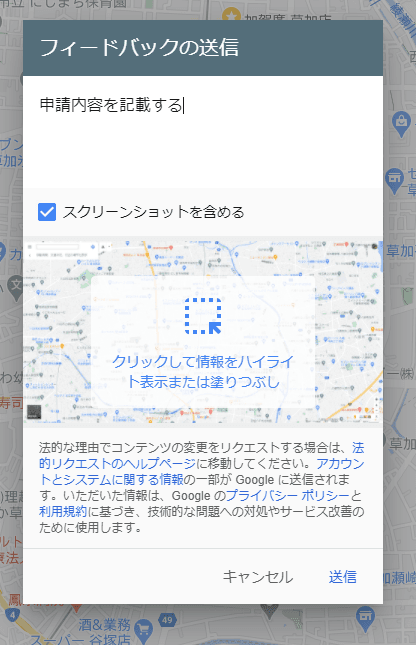
6.申請内容の文章を入力して をクリックします。 ■アプリ(Android)の操作手順 1.Android スマートフォンまたはタブレットで、Googleマップ・アプリを開きます。 2.プロフィール写真をタップします。 3. をタップします。 4.からメール送信にて削除を申請します。 ■アプリ(IOS)の操作手順 1.iPhoneまたはiPadでGoogleマップアプリを開きます。 2.プロフィール写真またはイニシャルをタップします。 3.をタップ、をタップします。 4.アプリのフィードバックや意見を入力して、ボタンをタップします。
GooglemapやGoogleマイビジネス(※)で集客アップ
GooglemapやGoogleマイビジネス(※)は、店舗の集客に大いに役立つツールです。 実際に、多くの企業や飲食店が、これらのツールを活用しています。 しかし、口コミを管理しレビュースコアを保ち続けるのは容易ではありません。 方法を知っていたとしても、多大な工数がかかります。 そこで推奨するのが、店舗集客ツールを利用して口コミを管理する方法です。 弊社が提供するGoogleマイビジネス(※)専用の業務管理ツール「Location Connect」は、複数店舗の口コミ件数や返信状況を一括で管理できます。 その他にも、口コミの管理に役立つ機能が満載で、手間のかかる業務を効率化できます。 「Location Connect」にご興味のある方は、以下より資料のダウンロードをお願いいたします。
※「Googleマイビジネス」は、2021年11月に「Googleビジネスプロフィール」に名称変更しました。
あなたは店舗ビジネスに関してこんなお悩みがありませんか?
- ・新規集客に苦戦している。
- ・何度もリピートしてくれる店舗ファンを増やしたい。
- ・SNSやGoogleマップの情報発信に時間や労力がかかる。
そんな方は弊社の「Location Connect」というサービスについてぜひ知っていただきたいと思います。 「Location Connect」はGoogleマップやSNSの運用を円滑にするための店舗事業者向け複合型クラウドサービスです。 MEO対策やレビュー管理、口コミ獲得の仕組み化、工数削減など、目的やニーズに合わせて、最小の投資で必要なサービスを選択できます。 少しでもご興味がある方は、まずは資料だけでもご覧ください。
資料請求は下記フォームよりお願いいたします。
資料請求フォーム