
Googleビジネスプロフィール(旧Googleマイビジネス)のストリートビューとは?追加、編集方法

Googleマイビジネス(※)でもストリートビューをお店の集客に利用できることをご存じでしょうか? 写真でおいしそうなお料理・メニューや、素敵な内装など、お店の最新の様子を紹介できるGoogleマイビジネス(※)ですが、ストリートビューの360度パノラマ写真でもあなたのお店の紹介を掲載できます。 自分で撮影するのが心配な方も、実績のある認定フォトグラファーに高品質の撮影を依頼して、お店をアピールすることができます。 Googleマイビジネス(※)でのストリートビューの概要と活用法、そして困ったときのトラブルシューティングについてお伝えしますので、ぜひ参考になさってください。
Googleマイビジネス(※) ストリートビューとは?
Googleストリートビューとは、Googleマップ上に仮想の世界を作るGoogleのプロジェクトの一つです。 街の様子を知りたい人に、パノラマ写真・動画でお店や通りの様子、周囲の道など、知りたいことを伝えるものです。 Googleは、マップ上でストリートビューが世界中どこでも表示できるように、ユーザーの投稿・Google自身の撮影の画像を利用しています。 ストリートビューは、360度ビューとも呼ばれており、大部分が360度のパノラマ写真で構成されています。どこからでもマップ上に三次元の仮想世界が見られて、街の様子がわかりやすく表現されています。 【例】東京駅八重洲口 ストリートビュー 企業や店舗オーナーがストリートビューを利用するメリットは次のとおりです。 ■情報がわかりやすい お店と周囲の様子が、スチル写真よりもぐんとわかりやすくなります。 360度、どの方角からもお店を撮影しているので、例えばあなたのお店を訪問する方が、ストリートビューを使うと、どの方面からでもお店にたどり着きやすくなります。 ■お店の魅力がお客様に伝わりやすい お店の周囲や、店内の様子もストリートビューで使われるので、お店の様子も写真より生き生きと表現できて、お店の魅力が伝わりやすくなります。 ストリートビューで特に伝えやすくなるのが、店内の様子や、雰囲気です。お客様に見ていただいて、お店選びの参考にしてもらうと効果的です。 ネット検索でお店を選ぶ方は、お店の雰囲気や店内の様子を気にしている方も多いので、ストリートビューはお店の格好のアピールの場になります。
ストリートビューを見るには
ストリートビューを表示させるには、ご自身のお店のマイビジネスをまずウェブ上で表示させてください。 Googleマイビジネス(※)の表示結果、画面中央地図の下の「外観を見る」をクリックすると、表示させることができます。
ストリートビューは、Googleが世界中を見られるようにユーザー・自社撮影のありとあらゆる画像を活用しているプロジェクトですので、自分で撮影した覚えがなくても、Googleマイビジネス(※)のアカウントをお持ちなら、既に追加されていることも多くあります。 次に、「なぜ自分のマイビジネスに360度ビューが表示されるのだろう」と不思議に思っている方も多い、ストリートビューが追加される仕組みについてご説明します。
ストリートビューが追加される理由
お店のマイビジネスにストリートビューが勝手に追加されていることは、異常ではなく、Googleとストリートビューの仕組みによるものです。 Googleストリートビューは、世界中を三次元映像で表現することを目指すプロジェクトなので、こういうことが起こります。より具体的には、ストリートビューの完成のために追加は随時行われており、一つ一つの写真の追加は、Googleが撮影して投稿するか、ユーザーが撮影して投稿することにより行われます。
Google社による追加
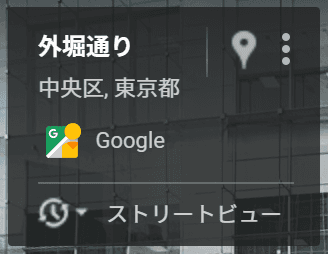
Googleは世界中の360度映像を撮影しています。そこで、Google社が撮影して、マイビジネスのアカウントに映像を適用される場合があること、先ほど申し上げた通りです。 この場合は、下の画像のようにマークが表示され、Googleが自社で撮影したものであることを伝えています。
一般ユーザーによる追加
同様に、一般のユーザーが撮影し投稿した映像も、Googleマイビジネス(※)のアカウントに適用されることがあります。 一般ユーザーが撮影・投稿した映像が表示される場合には、上記の画像の「Google」の箇所にユーザー名が表示されます。
ストリートビューの編集方法は?
すでに掲載されているストリートビューの映像がどうも無関係の映像だ、あるいは、ちょっとおかしな映像が投稿されていて困る、という場合は、ストリートビューの編集をしてみましょう。 ストリートビューの編集には2つの方法があります。 一つがGoogleマイビジネス(※)のビジネスオーナーが管理画面からストリートビューを編集する方法と、不適切なストリートビューの編集依頼をGoogleに申請することです。
Googleマイビジネス(※)の住所、地図で編集
Googleマイビジネス(※)のビジネスオーナーは、マイビジネスの住所や、地図を使ってストリートビューを編集することができます。 編集の必要性がよく生じる原因は「地図のピンのずれ」です。また、正しく設定したと思っていた住所そのものの番地が間違っている、ということも考えられます。 これらの場合には、他の画像とお店が結び付けられてしまい、関係のない画像が表示されてしまうことがあります。 そこで、管理画面から地図の修正・住所の修正を使ってストリートビューを編集します。 ① Googleマイビジネス(※)管理画面を表示させる ② 左側メニューバー「情報」をクリック ③ 「住所」の右横にある鉛筆マークをクリック ④ ビジネス拠点の画面が表示されるので、住所を確認 ⑤ 住所が間違っていたら、そのまま正しい住所を入力 ⑥ 住所が正しい場合は、画面右に表示される地図のピンを動かして、正しいお店の位置になるように調整する ⑦ 画面右下「適用」をクリック
不適切なストリートビューの編集依頼
お店の外観とまったく無関係な写真が表示されてしまう、あるいは、表示された写真が不適切、という場合には、Googleに報告して修正することができます。 報告は、Googleマイビジネス(※)からの報告と、Googleマップからの報告との2種類があります。マイビジネスからの報告はビジネスオーナーから行いますが、マップからの報告は閲覧者誰もができるものです。ビジネスオーナーからもマップから報告を行うことができます。 1. Googleマイビジネス(※)からの報告 ① Googleマイビジネス(※)管理画面を表示させる ② 左側メニューバーの「写真」をクリック ③ 画面上部の「外観」をクリック ④ 表示された写真の旗マークをクリック ⑤ 報告対象の部分が中心(赤い枠が表示されます)に来るように画面を調整 ⑥ 画面下部の報告理由を入力・あるいは、ぼかしのリクエストを一つ選ぶ 2. Googleマップからの報告 ① 該当するマイビジネスを表示 ② 「外観を見る」をクリック ③ 旗のマークをクリック ④ 「不適切なストリートビューを報告」画面に遷移されるので、「画像の場所が違う」「ナビの位置が違う」のいずれかをチェック ⑤ 写真の問題点を1500字以内で記載する
適切なストリートビューでMEO対策を実現しよう
Googleマイビジネス(※)の画像やストリートビューでMEO対策を実現するには、適切な知識と経験が必要です。 しかし、試行錯誤により学んでいくことが求められますが、その時間がとれない店舗オーナーも多いのではないでしょうか。 そこで、おすすめするのがMEO対策を他社に任せる方法です。プロに任せることで、確実な成果が期待できるでしょう。 Googleマップ経由の来店数アップを倍増させることも。サービスの詳細は、以下のページよりご確認ください。 →『MEO対策サービス』をチェック
ストリートビューで店舗内を撮影して公開するには?
ストリートビューの写真をもっと素敵に編集したい、もっとお店の様子がよくわかるようにしたい、と思う場合は、Googleマイビジネス(※)のビジネスオーナーがストリートビューを投稿することができます。 ストリートビューの撮影の仕方は、アプリや360度カメラを自分で使い、撮影する方法と、認定フォトグラファーに撮影してもらう方法があります。
ストリートビューアプリで撮影する
Googleストリートビューに掲載される写真をスマホの「ストリートビューアプリ」で撮影する方法です。 ① まず、スマホにストリートビューアプリをダウンロードする必要がありますので、スマホの機種ごとに以下のリンクからダウンロードしてください。 (Android)https://play.google.com/store/apps/details?id=com.google.android.street&hl=ja (iPhone)https://apps.apple.com/jp/app/google-street-view/id904418768 ② ストリートビュー アプリの「ストリートビュー」を開く ③ アイコン 「写真を追加」をタップ ④ 画面右下の 「カメラ」ボタンをタップ ⑤ ガイドに従って写真を撮影、画面下部の「完了」ボタンをタップ 撮影した写真は360度写真としてストリートビュー アプリの 「非公開」 タブと、スマートフォンのデバイス内に保存されます。 各社から発売されている360度カメラをお持ちの方は、Wifi・専用アプリ等を経由し、ストリートビューアプリに接続、それぞれの機種のガイダンスに従い、360度ストリートビューアプリに保存してください。
認定フォトグラファーに依頼する
自分で行う写真撮影に少し不安がある方、写真をできるだけ確実に高品質・思った通りのイメージにして、集客に役立てたいと思う方は、認定フォトグラファーに360度写真を撮ってもらう方法があります。 認定フォトグラファーは次のような条件に当てはまる撮影者のことです。 ・ストリートビュー認定バッジを取得 ・360度写真の 50 枚が承認を受けた実績がある ・認定フォトグラファーとして Google のリストに登録 というGoogleストリートビューのプロです。 プロに依頼して、撮影してもらい、集客に役立てることができます。 依頼の方法ですが、下のリンクから認定フォトグラファーの検索ができます。お店の近くにいる認定フォトグラファーに依頼し、ぜひお店の魅力を100%伝えられる360度写真を投稿してみましょう。 Google「認定フォトグラファーの写真でユーザーの目を引く」 例えば、ユーザーがすでに投稿、表示されていた「外観の写真」は、もしも高品質の360度写真を追加すると、オーナーの狙い通り書き換わる効果も生じます。 Googleの仕組みからして、品質のよいものが上位表示されるようにしているので、認定フォトグラファーにお願いすると、順位の書換も起こりやすくなるのです。
Googleマイビジネス(※)のアウトソース

Googleマイビジネス(※)は、ストリートビューも集客に活用できて、MEO対策もしやすく、しかも利用が無料と、非常に優れたサービスです。 ただ、マイビジネスのページを管理するのは、人手もかかりますし、店舗運営に割く時間をマイビジネスの運用のために削るのは本末転倒になってしまいます。 そんな「時間をかけたいけどかけられない」「人手が少ないから、いいサービスでもそこまで活用できない」とお悩みのお店のオーナー様におすすめなのがGoogleマイビジネス(※)運用代行サービスです。 Googleマイビジネス(※)で、数字に見える集客率・反応率のアップなどの成果を最小限の手間で上げられるのが運用代行サービスです。その上、面倒な設定・レポート・重点管理など、マイビジネスで集客に必要なこと一切を代行してもらえます。 また、代行サービスにはお店の地域でのランキングの順位を上げるためのコンサルティング、ネガティブなレビューの管理および改善施策についてのコンサルティングなどもあると心強いものです。 この点『Googleマイビジネス(※)運用サービス』なら、他社ではオプションサービスとなってしまうことも多い運用に関連するコンサルティングサービスを、ワンストップで提供しています。 お店のオーナーが忙しくて手が回らない・人員が足りない、ということが多くなっている現在、エフェクチュアルのGoogleマイビジネス(※)運用代行サービスは、今後のGoogleマイビジネス(※)の利用・そして集客結果に必ず役に立つサービスです。 →『Googleマイビジネス(※)運用サービス』をチェック ※「Googleマイビジネス」は、2021年11月に「Googleビジネスプロフィール」に名称変更しました。
あなたは店舗ビジネスに関してこんなお悩みがありませんか?
- ・新規集客に苦戦している。
- ・何度もリピートしてくれる店舗ファンを増やしたい。
- ・SNSやGoogleマップの情報発信に時間や労力がかかる。
そんな方は弊社の「Location Connect」というサービスについてぜひ知っていただきたいと思います。 「Location Connect」はGoogleマップやSNSの運用を円滑にするための店舗事業者向け複合型クラウドサービスです。 MEO対策やレビュー管理、口コミ獲得の仕組み化、工数削減など、目的やニーズに合わせて、最小の投資で必要なサービスを選択できます。 少しでもご興味がある方は、まずは資料だけでもご覧ください。
資料請求は下記フォームよりお願いいたします。
資料請求フォーム