
【図解付き】Googleマイビジネス管理画面の各機能と編集方法を解説
Googleビジネスプロフィール(旧Googleマイビジネス)を登録していても、具体的に何をしたらいいのか分からず、使いこなせていない方もいることでしょう。 Googleビジネスプロフィール(旧Googleマイビジネス)の運用を成功させるためには、まず、Googleビジネスプロフィール(旧Googleマイビジネス)を正しく管理、編集を行うことが大切です。 本記事は、Googleビジネスプロフィール(旧Googleマイビジネス)の管理画面にある、各機能の概要と編集方法を図解付きで解説します。
Googleマイビジネス利用の事前準備
Googleビジネスプロフィール(旧Googleマイビジネス)が既に登録されている場合は、オーナー確認を行い、オーナー権限を取得する必要があります。 オーナー権限を所有していると、Googleビジネスプロフィール(旧Googleマイビジネス)の全ての情報を管理・編集することができます。 そのためオーナー確認が済んでいない場合、まずはオーナー確認が必要です。オーナー確認は、「電話またはテキストメッセージ・メールアドレス・録画・ライブビデオ通話・ハガキ」で行うことができます。
Googleマイビジネス各機能の概要と編集方法
Googleビジネスプロフィール(旧Googleマイビジネス)にログインすると、管理画面が表示されます。この管理画面で、ビジネス情報の管理・編集が行えます。 左側にある各機能は、カテゴリの種類によって異なります。今回は、どのカテゴリでも表示される機能の概要と編集方法を紹介します。
投稿
投稿では、商品の紹介・最新情報の発信・イベントの告知などが投稿できます。今アピールしたいことをタイムリーに発信できる機能です。 投稿を行う際は、右下にある赤枠で囲んだボタンを押し、上部に表示された「最新情報」などのタグを選択して入力を行います。最後に「公開」ボタンを押して完了です。 「投稿」は具体的に以下の内容です。 ・最新情報 新メニューの紹介、営業時間のお知らせなど、最新の情報を発信したい時に使用します。最新情報の投稿は、7日間表示されます。 ・クーポン クーポンを投稿すると「最新情報」に表示されるため、今まで、SNSやメルマガで既存顧客にクーポンを配布していた場合は、新規顧客へも無料でアプローチできるのが魅力です。 ・イベント セミナーやイベントを宣伝することができます。セミナーやイベントの最新情報を伝えることができるため、Google検索やGoogleマップで店舗の情報を見たユーザーへ集客を期待できます。 ※注意点 投稿する際に「タイトル」「開始日・終了日」を必ず入力しましょう。日時が設定されていないと、投稿された日に自動で24時間掲載されてしまいます。 ・COVID-19の最新情報 臨時休業や営業時間の短縮、デリバリー・テイクアウト対応、店舗の衛生管理方法など、新型コロナウイルスに関する店舗の対応を発信する際に「COVID-19の最新情報」を投稿します。
情報
情報では、Googleビジネスプロフィール(旧Googleマイビジネス)のビジネス名、住所、電話番号などの基本情報を編集することができます。 お客様は、Googleビジネスプロフィール(旧Googleマイビジネス)の基本情報を頼りにお店へ向かうため、なるべく全ての項目を埋めましょう。 編集を行う際は、赤枠で囲んだ「鉛筆マーク」を押して入力を行います。最後に「適用」ボタンを押して完了です。 「情報」は具体的に以下の内容です。 ・ビジネス名 ビジネス名は店名を正式名称で記載します。「駅徒歩3分の◯◯屋」というようにキーワードを含めてしまうと、ガイドライン違反としてアカウント停止されるケースがあるため正式名称で記載しましょう。 ・カテゴリ 店舗のサービス・業種に合うカテゴリを設定します。すると、そのサービスで検索したユーザーにお店を知ってもらうことができます。 メインカテゴリはサービスの全体をあらわし、追加カテゴリはそのサービスをさらに具体的にあらわしたものです。 例えば、メインカテゴリを「レストラン」として、追加カテゴリを「ピザ店」と設定すると、ユーザーがレストランで検索をした際に、店舗のGoogleビジネスプロフィール(旧Googleマイビジネス)が表示されやすくなります。 ・住所 住所では「国」「郵便番号」「都道府県」「住所」を設定できます。Googleマップに店舗の位置がピンで表示されるため、間違えずに正しい住所を設定しましょう。ピンの位置が実際の位置と異なる場合、ピンの位置を変更できます。なお、ピンの位置を変更しても住所は変わりません。 ・営業時間 曜日単位で、営業日・休業日の選択と営業時間が設定できます。昼休憩などがあり、開始時間が複数回ある場合は、曜日単位で複数時間にわけて設定できます。 ・特別営業時間 祝祭日や特別イベント、年末年始などで、通常の営業時間と異なる場合に設定します。特別営業時間で休日を設定する場合、最長6日間までとなるため、7日間以上休業する場合は臨時休業の設定を行いましょう。 ・電話番号 GoogleマップやGoogle検索画面から店舗に直接、電話をかけることができます。Googleヘルプにも明記されているように、オーナーの携帯電話の番号ではなく、お店に直接繋がる電話番号がおすすめです。 市外局番から登録することで、店舗の地域に属したユーザーへ上位に表示される傾向があるためMEO対策に効果的です。 ・ウェブサイト ホームページがある場合はURLを記載します。多店舗展開を行っている場合は、公式サイトのトップページではなく、各店舗ごとのページのURLを設定します。 ・属性(バリアフリー、Wi-Fiの有無など) 店舗の提供サービスや設備などを伝えることができます。特に、「支払い方法」「無料Wi-Fiの有無」「デリバリー・テイクアウト対応」は気になるユーザーが多いためおすすめの設定です。
インサイト
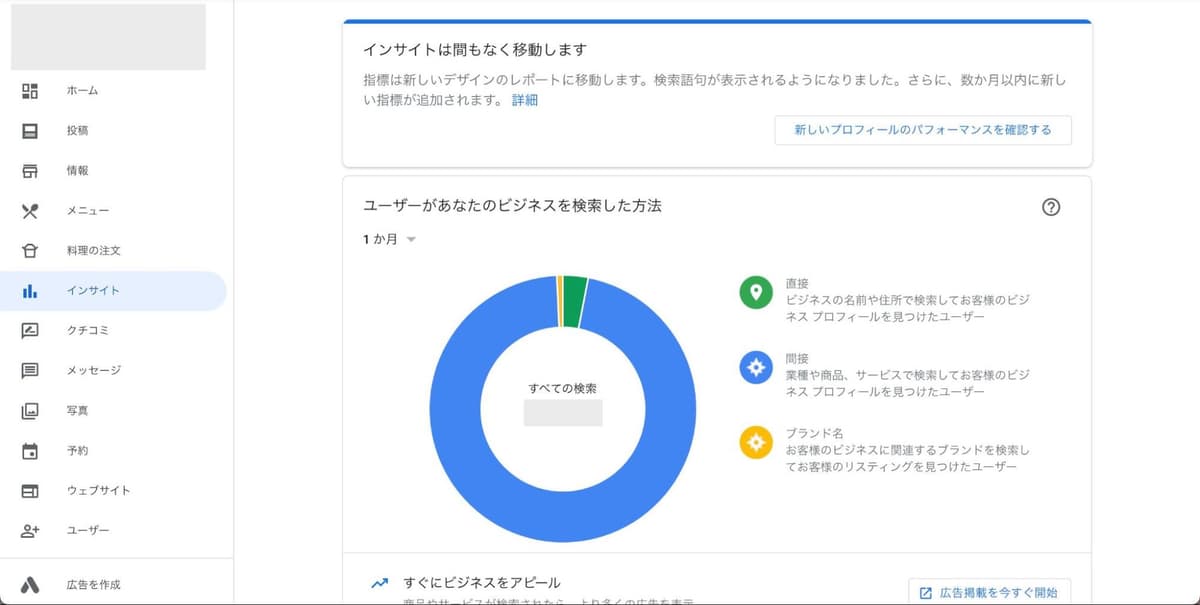
インサイトでは、ユーザーの閲覧データを確認できます。 具体的には、「ユーザーが自身のGoogleビジネスプロフィール(旧Googleマイビジネス)を閲覧した回数」や「写真の閲覧回数」などが分かります。 インサイトに表示された閲覧状況などのデータを分析することで、MEO対策に役立てることができます。
クチコミ
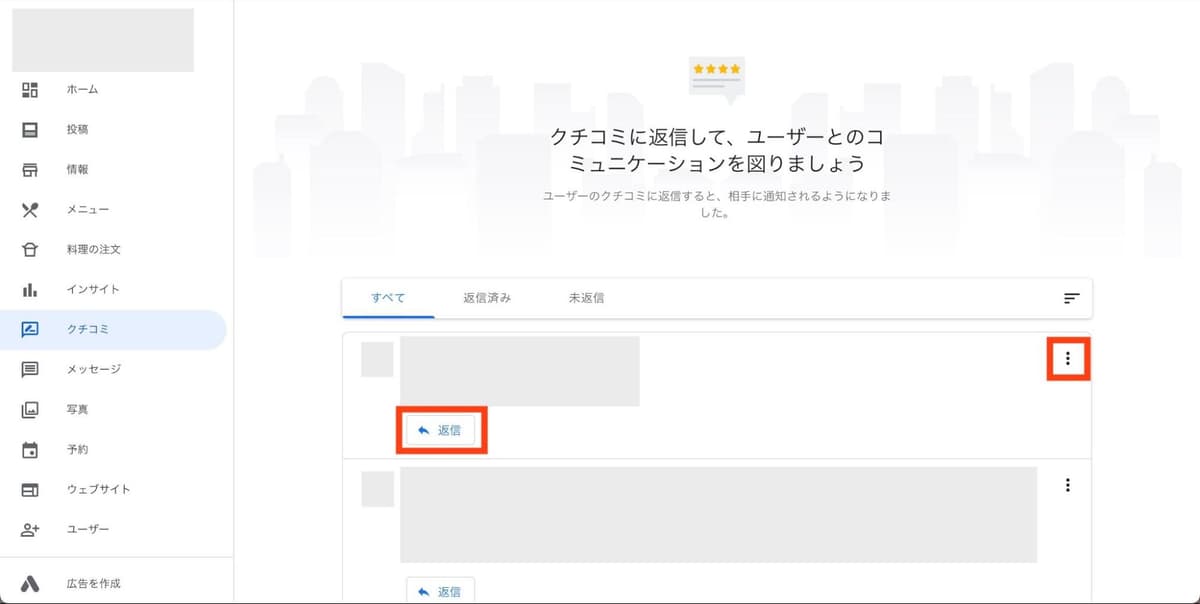
クチコミでは、「クチコミの返信」と「クチコミの報告」を行うことができます。 クチコミの返信は店舗の誠実さが伝わりユーザーに好印象を与えます。 返信を行う際は、クチコミの下にある「← 返信」ボタンを押して返信を行います。 クチコミはユーザーが自由に投稿できるため、中には悪意のあるクチコミがありますが、残念ながらオーナーや管理者が削除を行うことができません。 クチコミを削除したい場合は、クチコミの右側にある「︙」を押すと「不適切なクチコミとして報告」が表示されるので、あとは表示された文章に従い報告を行います。Googleのポリシー違反として認められると削除されます。
メッセージ
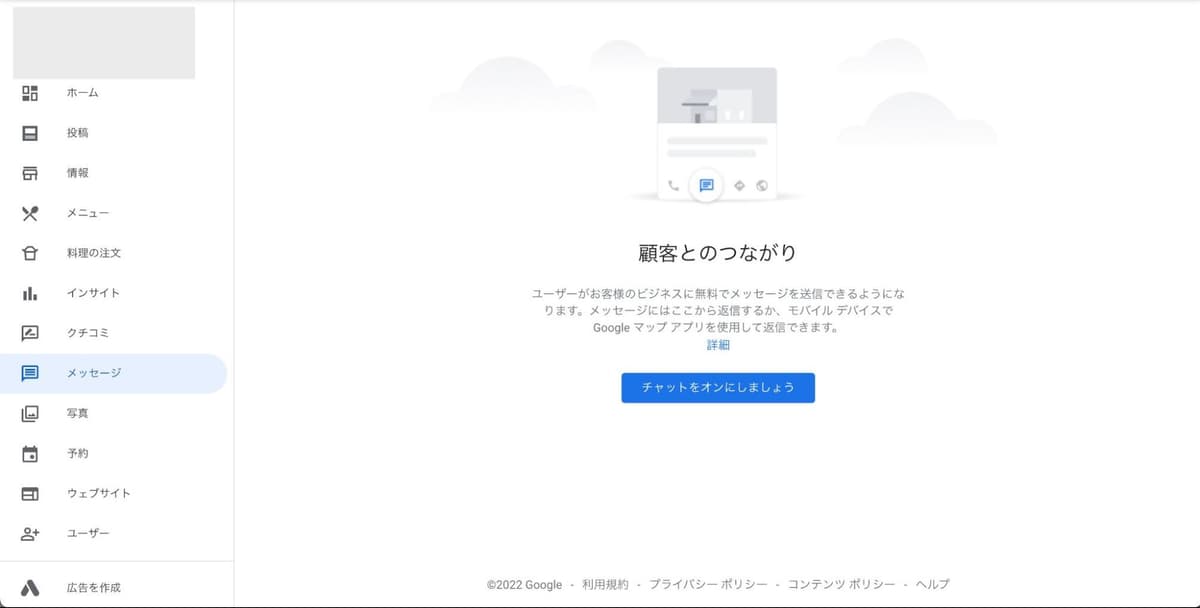
メッセージでは、LINEのように「お客様とチャット形式で会話」をすることができます。電話で対応することができない時間帯でも、お客様からの問い合わせ対応が可能になります。 ※注意点 24時間以内に返信を行わないと、メッセージ機能が無効にされる可能性があります。また、会話に関係のない商品やサービスのPRはガイドライン違反となります。
写真
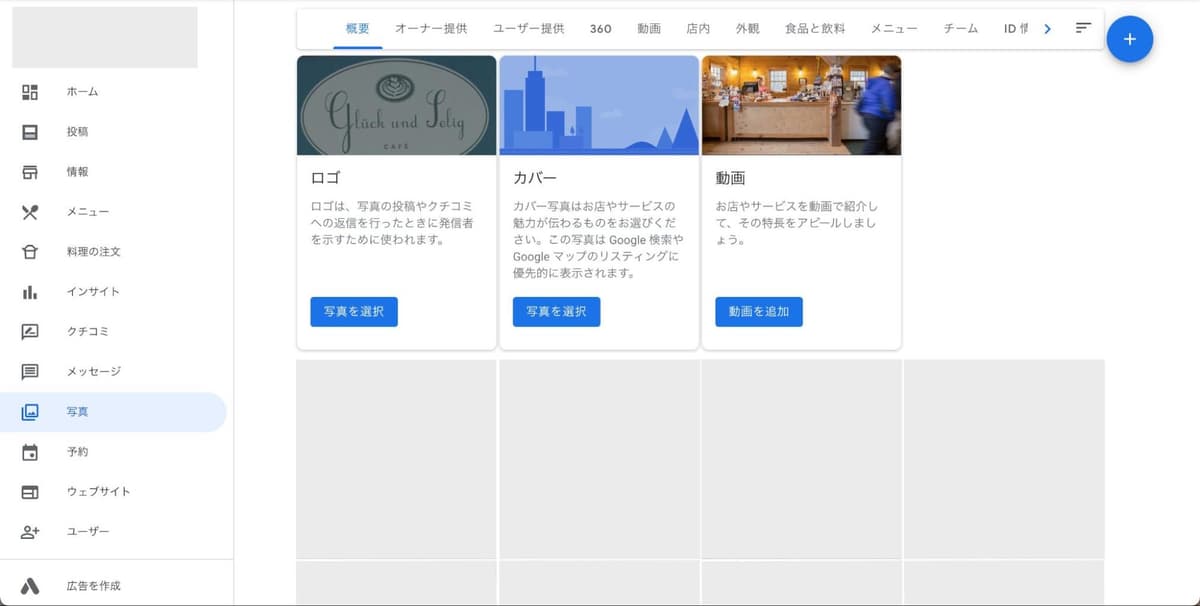
写真では、写真の投稿や確認を行うことができます。写真は検索順位に影響するため、高画質な写真や美味しそうな写真を継続的に投稿しましょう。 ※カテゴリによって一部項目が異なります。 「写真」は具体的に以下の内容です。 ・概要 各項目の写真が一覧で表示されます。 ・オーナー提供 Googleビジネスプロフィール(旧Googleマイビジネス)のオーナーが投稿した写真が表示されます。 ・ユーザー提供 お客様によって投稿された写真が表示されます。 ・360 360度カメラで撮影した写真を載せることができます。外観や店内の様子を撮影することでお客様にリアルな雰囲気を伝えることができます。 ・動画 オーナーやお客様が投稿した、食品や商品、サービスの動画によって、写真よりもリアルな雰囲気を伝えることができます。ただし、動画の時間は最大30秒、サイズが最大100MB、解像度が720p以上というガイドラインが設けられています。 ・店内 店内の写真によって、内装や雰囲気を伝えることができます。お客様として店内にいるときの様子がありのまま伝わるように写真を撮りましょう。 ・外観 外観の写真により、さまざまな方角から来店するお客様がお店を見つけやすくなります。朝・昼・夜といった様々な時間帯の写真を投稿しましょう。 ・商品やサービス 代表的な商品や人気商品の写真があると、お客様に商品やサービスを理解してもらいやすくなります。また、ビジネスの形態がお客様にすぐ伝わります。 スタッフがお客様に商品やサービスを提供している様子を撮りましょう。 ・食品と飲料、メニュー 食べ物や飲み物、メニューの写真があると、お客様が食事を選ぶ際に役立ちます。人気の食べ物や飲み物の写真を投稿してアピールしましょう。 ・チーム スタッフが働いている様子の写真を投稿します。スタッフの様子が分かると、お客様に安心感を与えます。 ・ロゴ ロゴを載せると、Googleサービス上でお客様がビジネスを見つけやすくなります。「電話番号」や「営業時間」などの基本情報が設定されている場合、Googleビジネスプロフィール(旧Googleマイビジネス)にロゴが強調して表示されます。 ・カバー写真 カバー写真は、ビジネスを最もよく表す写真がGoogleビジネスプロフィール(旧Googleマイビジネス)の上部に表示されます。ただし、希望した写真が最初に表示されるとは限りません。
ウェブサイト
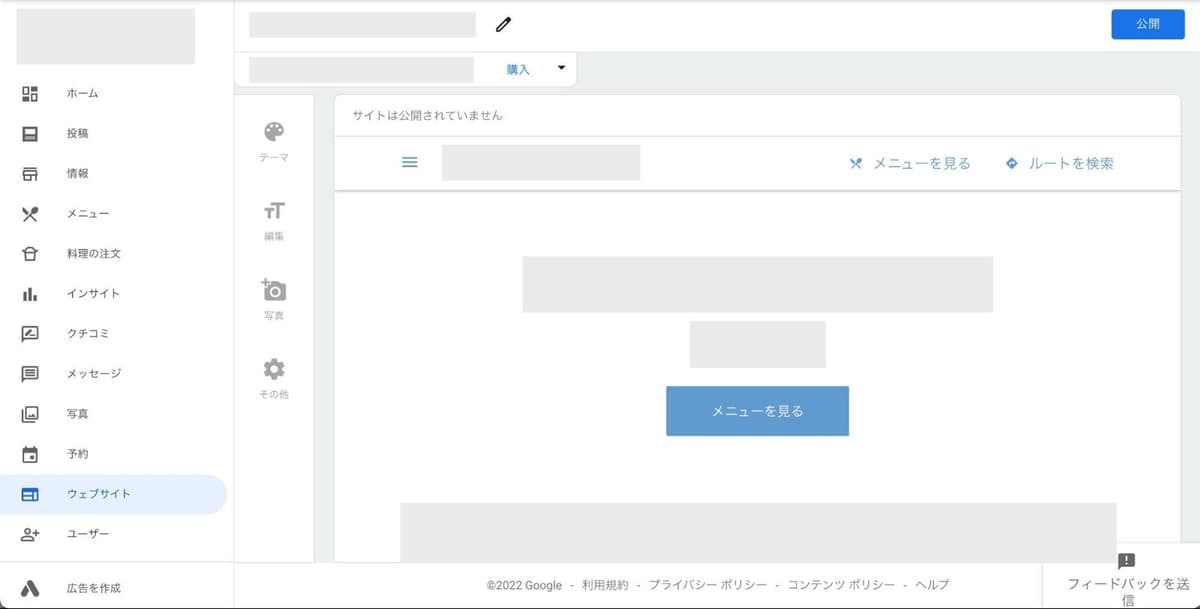
Googleビジネスプロフィール(旧Googleマイビジネス)では、簡易的なウェブサイトを作成することができます。 作成に費用はかからないため、ウェブサイトを持っていない方はウェブサイトの機能を使用してみるのはいかがでしょうか。
ユーザー
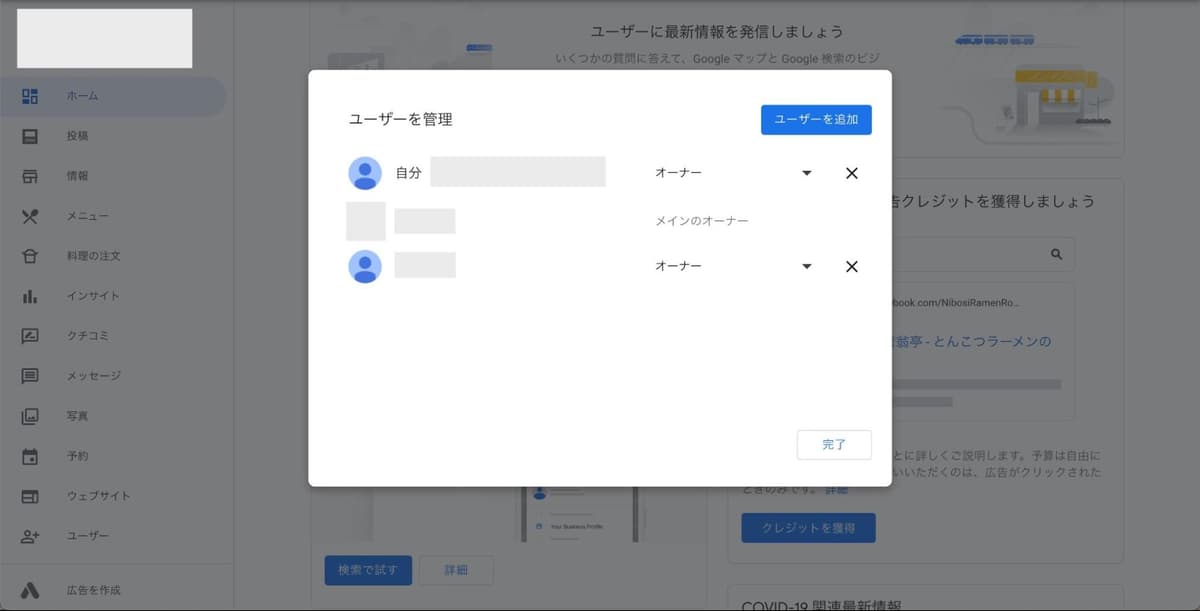
ユーザーでは、オーナーが管理者を追加・削除を行うことができます。 管理者を追加することにより、スタッフに作業を行ってもらうことができるため、Googleビジネスプロフィール(旧Googleマイビジネス)の運用を効率的に行えます。
まとめ
Googleビジネスプロフィール(旧Googleマイビジネス)の運用は、日々の管理や更新が大切です。 最新情報や写真の投稿などを継続的に行い、検索結果の上位に表示されることで、多くのお客様に店舗を認知してもらえます。 しかし、複数の店舗がある場合は、店舗毎にGoogleビジネスプロフィール(旧Googleマイビジネス)の管理画面を開いて様々な機能の編集を行うのは大変です。 また、Googleビジネスプロフィール(旧Googleマイビジネス)のデフォルト機能では複数店舗の一括管理・編集する方法はありません。 「ロケーションコネクト」では、複数の店舗のGoogleビジネスプロフィール(旧Googleマイビジネス)を一括管理することができます。 管理を手軽に行いたい方は、まずは「ロケーションコネクト」の無料トライアルからお試しください。
あなたは店舗ビジネスに関してこんなお悩みがありませんか?
- ・新規集客に苦戦している。
- ・何度もリピートしてくれる店舗ファンを増やしたい。
- ・SNSやGoogleマップの情報発信に時間や労力がかかる。
そんな方は弊社の「Location Connect」というサービスについてぜひ知っていただきたいと思います。 「Location Connect」はGoogleマップやSNSの運用を円滑にするための店舗事業者向け複合型クラウドサービスです。 MEO対策やレビュー管理、口コミ獲得の仕組み化、工数削減など、目的やニーズに合わせて、最小の投資で必要なサービスを選択できます。 少しでもご興味がある方は、まずは資料だけでもご覧ください。
資料請求は下記フォームよりお願いいたします。
資料請求フォーム